AIツールがますます進化するなか、「Napkin AI」というかみがかりなサービスが注目を集めています。
この記事では、Napkin AI の魅力や活用方法を初心者向けにわかりやすく解説していきます。
[神AI]Napkin AI をご紹介!
Napkin AIは、メモやアイデアを図解にできるAIアシスタントサービスです。
日常のメモ、気になった文章、思いついたアイデアなどをNapkinに記録しておくと、AIがそれらを自動的に整理し、新しい発想や関連づけをサポートしてくれます。
単なるメモアプリではなく、思考を活性化し、知識を総合的に構築するAIツールとして世界中のクリエイターなど支持されています。
簡単に説明!
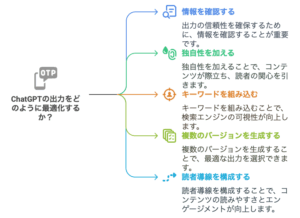 こんなものや
こんなものまで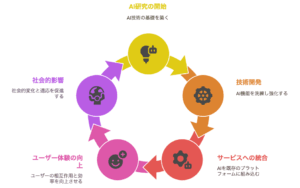
自分が作った文章やメモをAIが読み取って、図解にしてくれます。
Napkin AIの使い方【初心者向けステップガイド】
1. アカウント登録
まずは公式サイト(https://napkin.one)にアクセスし、無料アカウントを作成します。
Googleアカウントでも簡単にサインアップ可能です。Googleアカウント持ってるかな?って人はyoutubeでチャンネル登録とかできてる人は安心して下さい。アカウント持ってますよ!
2. テキストをコピペする
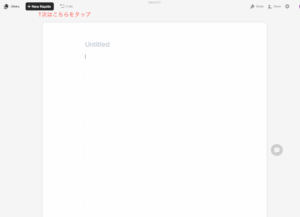
ログインが完了すると下の画面になります。右上のところをタップしましょう。
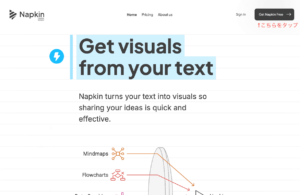
タップすると次の画面になります。初めて使う場合はこの状態から始めれます!
前回の続きがある方は、最初から始めるために左上をタップしましょう。
するとこちらの画面になります。Blank Napkinをタップ!
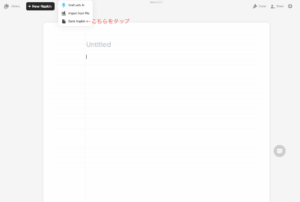
そうすれば最初から始めれます!
ここまで来たら使い方は非常に簡単で、テキストをそのままコピペするだけでOKです。
3. 図解を生成してもらおう!
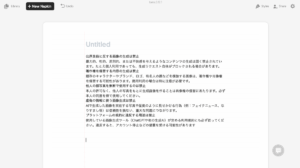
今回は以前私が書いた記事をコピペしてみました。
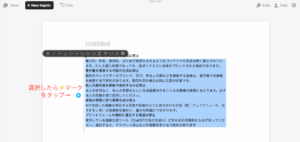
それでは実際に初めてみましょう。まずは図解化してもらいたい記事を選択します。
選択したら稲妻マークをタップしましょう!そうすれば生成スタート!
4. 生成した図解を保存しよう
少し待つと‥‥
ででーん!
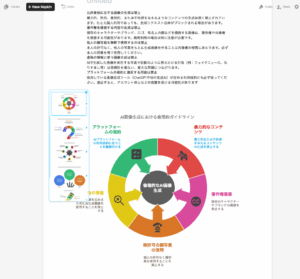
すごすぎませんか?一度やれば何パターンかの図解を生成してくれます。
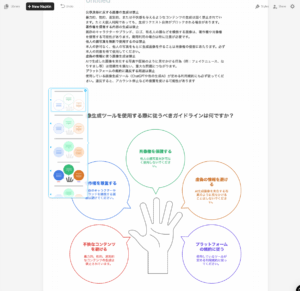
今回はこの図解に決めました!そうすれば次は色を決めていきます。
色を決めたらダウンロードしましょう!
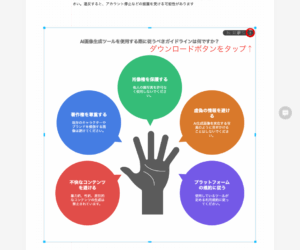
ダウンロードボタンをタップしたらお好きな拡張子でダウンロードしましょう!
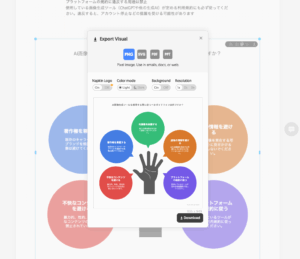
後はお好きなように使いましょう!
5. まとめ
いかがだったでしょうか?こんなに簡単に作れるなんて驚きですよね!
恐ろしい時代になりましたね!それではまた!
関連記事はこちら
【2025年6月最新版】AI画像生成のおすすめツール徹底解説|Midjourney・Stable Diffusion・DALL·E・Adobe Fireflyの使い方と違いをやさしく解説!


コメント